Instalar el widget en tu sitio
Para mostrar el widget, pega un código corto en el lugar de la página donde debe aparecer. El widget se ajusta solo al ancho y al alto del espacio.
Copiar el código
Abre el código
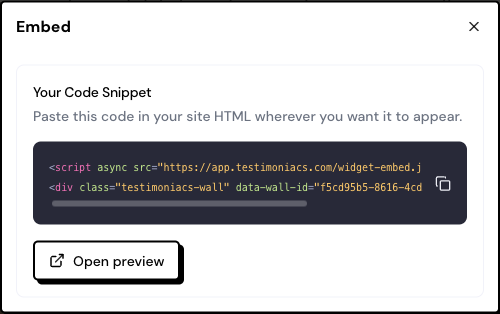
En el editor del widget, haz clic en Compartir widget. En la lista de Widgets, usa la opción Código embed en el menú del widget.
Copia
En Tu fragmento de código, copia el código. Tiene dos líneas:
<script async src="https://app.testimoniacs.com/widget-embed.js"></script>
<div class="testimoniacs-wall" data-wall-id="ID-DE-TU-WIDGET"></div>
Pega en el sitio
Pega el código en un bloque de HTML en el lugar donde debe aparecer el widget y publica el sitio.
Dónde pegarlo en cada plataforma
WordPress
En el editor de bloques, agrega un bloque HTML personalizado y pega el código.
El widget también funciona en sitios hechos con React, Next.js y otros frameworks de página única, incluso cuando el visitante cambia de página sin recargar.
Cómo funciona el widget en el sitio
- En el diseño Mosaico, muestra 12 testimonios a la vez; el visitante hace clic en Cargar más para ver los siguientes. En el Carrusel, carga hasta 24 testimonios.
- Cuando el visitante hace clic en un testimonio, se abre más grande en una ventana, sin salir de tu sitio.
- Los cambios guardados en el editor llegan al sitio sin cambiar el código.
- Si desactivas Publicado, el widget desaparece del sitio.
Preguntas frecuentes
Pegué el código y no aparece nada.
Comprueba que el widget esté publicado y tenga testimonios en la opción Publicado de la vista previa. Comprueba también que la plataforma no haya quitado la línea del script al guardar.
¿Puedo usar el mismo widget en varias páginas?
Sí. Pega el mismo código en todas las páginas que quieras.
¿Se puede ver cuántas personas vieron el widget?
Todavía no. Testimoniacs no mide las visualizaciones del widget.