Etiquetas y datos del remitente
Dos pestañas de Ajustes se ocupan de lo que vale para todo el espacio: Etiquetas y Campañas. Editor, Admin y Propietario acceden a las dos.
Etiquetas
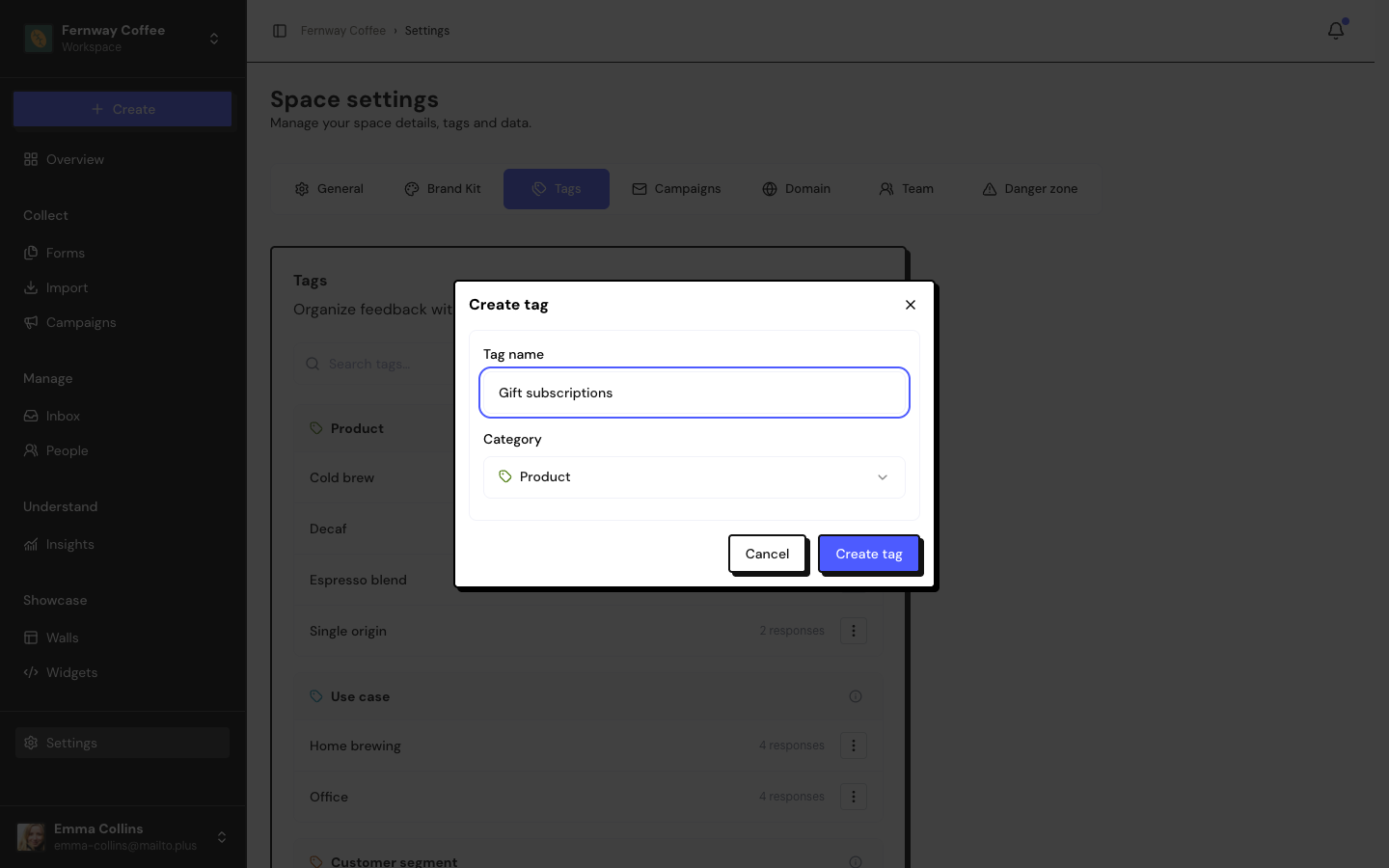
Aquí ves y organizas todas las etiquetas del espacio, agrupadas por categoría, con búsqueda.
- Crear etiqueta: completa Nombre de la etiqueta (hasta 60 caracteres, sin repetir en el espacio) y elige la Categoría: Producto, Servicio, Sector, Caso de uso, Segmento de clientes, Resultado u Otros.
- En el menú de la etiqueta, Editar muestra dónde se usa: respuestas, formularios, ajustes, personas y segmentos.
- Eliminar quita la etiqueta de todo y de los filtros que la usaban. Las respuestas y los testimonios se mantienen.
Campañas: configurar el remitente
Antes de enviar invitaciones por correo, completa Configurar remitente. Arriba aparece la cuota de correos de campaña del mes.
| Campo | Para qué sirve |
|---|---|
| Identidad de la empresa | El nombre de la empresa en las invitaciones. |
| Dirección postal | Obligatoria. Aparece en el pie de las invitaciones, como exigen las reglas de correo masivo. |
| Nombre del remitente | Quién aparece como remitente. |
| Email de respuesta | Adónde van las respuestas de los clientes. |
| Zona horaria del workspace | La zona horaria que se usa al programar las campañas. |
Guardar no envía nada. Si sales con cambios sin guardar, la app pide confirmación.
Preguntas frecuentes
¿Se puede agregar una firma al correo?
No hay campo de firma. Escribe la despedida en el texto de la campaña.
¿Puedo cambiar la categoría de una etiqueta?
Sí. Usa Editar en el menú de la etiqueta.
¿Eliminar una etiqueta borra los testimonios?
No. Solo la etiqueta sale de los testimonios, de las personas y de los filtros.
Artículos relacionados
Actualizado el