Cómo está organizada la app
Testimoniacs separa lo que es de tu cuenta (perfil, acceso y suscripción) de lo que es de cada espacio (space): forms, testimonios, muros y widgets de una marca o sitio. Este artículo muestra dónde está cada cosa.
Consejo: el menú lateral sigue el recorrido de un testimonio: Recopilar → Gestionar → Entender → Mostrar. Los artículos de este Help Center usan los mismos grupos.
Cuenta y espacios
Un espacio reúne todo lo de una marca, producto o sitio. Puedes tener más de un espacio, según tu plan, y trabajar en espacios de otras personas cuando te invitan.
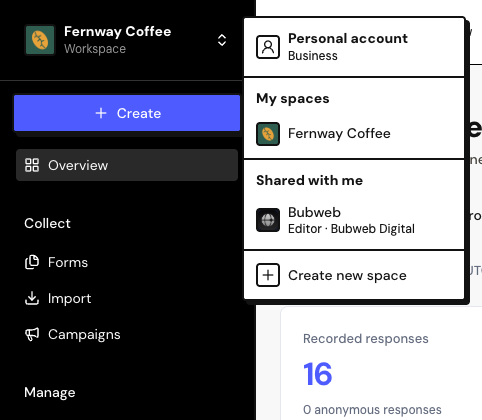
El menú lateral
Dentro de un espacio, el menú lateral muestra las secciones agrupadas según lo que quieres hacer:
| Grupo | Secciones | Para qué sirve |
|---|---|---|
| — | Resumen | Actividad del espacio y próximas acciones. |
| Recopilar | Forms, Importar, Campañas | Recibir testimonios y respuestas NPS, traer los que ya tienes e invitar a clientes por correo. |
| Gestionar | Inbox, Personas | Aprobar y organizar testimonios y seguir a quienes los enviaron. |
| Entender | Insights | Ver el resumen, la satisfacción (NPS) y los temas que mencionan los clientes. |
| Mostrar | Muros, Widgets | Publicar testimonios en una página propia o en tu sitio. |
| — | Ajustes | Datos, marca, dominio, equipo y etiquetas del espacio. |
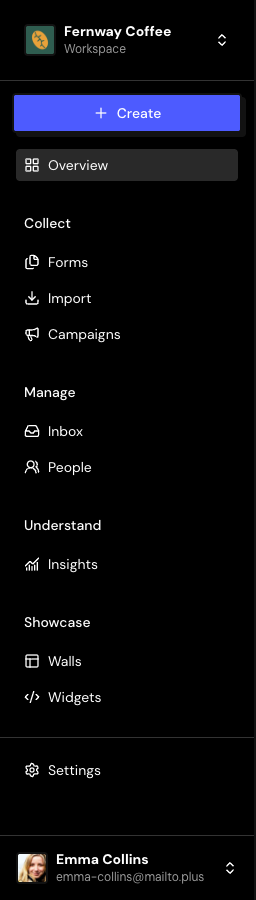
Cambiar de espacio o crear uno nuevo
Abre el menú superior
Haz clic en el nombre del espacio actual, en la parte superior del menú lateral.
Elige el espacio
Tus espacios aparecen en Mis spaces, y los de otras personas en Compartidos conmigo. Cuenta personal lleva a la lista de todos tus espacios.
O crea uno nuevo
Haz clic en Crear nuevo espacio, ponle un nombre y confirma. La cantidad de espacios depende de tu plan.
Roles y lo que ve cada uno
En un espacio compartido, el menú muestra solo las secciones que tu rol permite.
| Rol | Qué puede hacer |
|---|---|
| Propietario | Todo, incluida la suscripción y eliminar el espacio. |
| Admin | Invita y quita personas y edita todo, excepto la facturación y eliminar el espacio. |
| Editor | Crea y edita contenido: Inbox, forms, muros, widgets, personas, campañas e insights. |
| Sharer | Ve y comparte forms, muros y widgets. |
Si abres un enlace a una página que tu rol no incluye, la app muestra “No puedes abrir esta página”. Pide a un Admin o al Propietario que cambie tu rol.
Ajustes: del espacio y de la cuenta
Del espacio
En Ajustes, al final del menú lateral del espacio:
- General: nombre, slug y categoría del espacio.
- Brand Kit y Dominio: la marca y la dirección de las páginas públicas.
- Equipo: invitaciones y roles.
- Etiquetas y Campañas: organización y envío de correos.
- Zona de peligro: eliminar el espacio.
Preguntas frecuentes
¿Los límites del plan valen por espacio o por cuenta?
Por cuenta: suman todos los espacios de los que eres Propietario. Las cifras están en Planes y límites.
¿Puedo cambiar el rol de alguien después de la invitación?
Sí. En Ajustes › Equipo, un Admin o el Propietario elige otro rol para la persona.
¿Salir de un espacio compartido borra algo?
No. Solo pierdes el acceso hasta que alguien te invite de nuevo. Usa Salir del space en el menú superior.