Crear una campaña
Una campaña envía por correo una invitación para responder uno de tus forms. Usa un form de testimonio para pedir testimonios o un form NPS para pedir una nota. Cada persona recibe un enlace propio, y las respuestas quedan vinculadas a la campaña.
Antes de la primera campaña, configura el remitente en Ajustes › Campañas. Solo reciben invitaciones las personas con permiso de contacto autorizado.
Los cuatro pasos
Configuración
En Campañas, haz clic en Nueva campaña. Ponle un Nombre de la campaña (solo tú lo ves), elige el Formulario e indica Cuándo enviar. Haz clic en Guardar y elegir audiencia.
Público
Elige Personas seleccionadas (hasta 100 contactos, uno por uno) o Segmento guardado. Haz clic en Guardar y preparar mensaje.
Mensaje
Escribe el Asunto y el Texto de la invitación, incluye el enlace del formulario y ajusta los recordatorios. Haz clic en Guardar y revisar.
Revisión
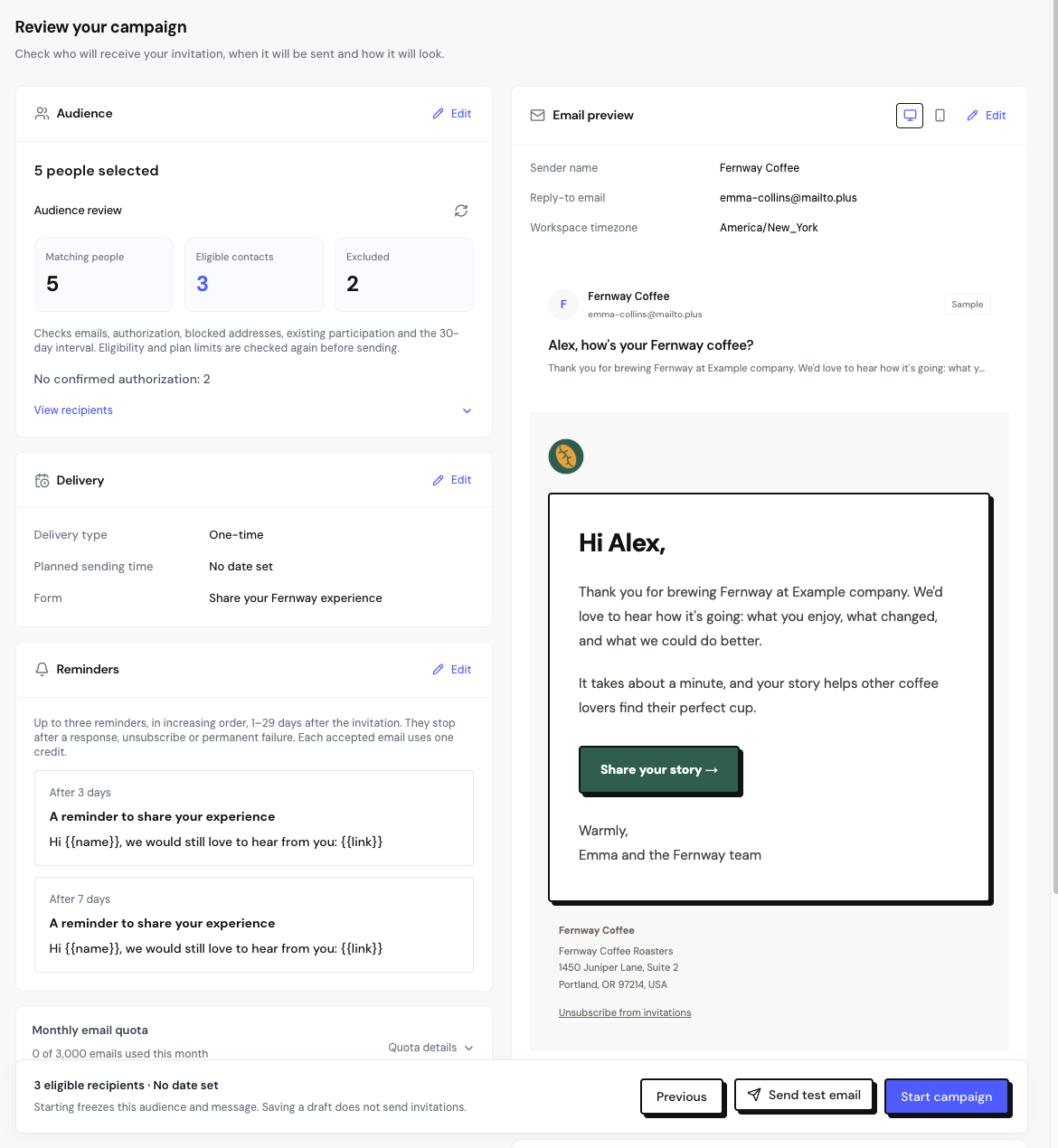
Revisa el público, el envío, los recordatorios y la vista previa del correo. Resuelve los puntos de Completa antes de enviar y haz clic en Iniciar campaña o Programar campaña.
El borrador se guarda cada vez que avanzas de paso, y no sale ningún correo antes de la confirmación en la revisión. Para guardar sin avanzar, usa Guardar borrador.
Escribir el mensaje
Usa los botones de Insertar en el texto para agregar las variables:
| Variable | Se convierte en |
|---|---|
{{name}} | El nombre de la persona. |
{{company}} | La empresa de la persona, tal como está en Personas. Queda vacío si no hay. |
{{link}} | El enlace individual al formulario. Obligatorio. |
Termina un párrafo con una etiqueta y el enlace, como Comparte tu experiencia: {{link}}, y se convierte en un botón en el correo. ¿No tienes un texto listo? Haz clic en Ver sugerencia.
Para cambiar el remitente solo en esta campaña, abre Personalizar remitente y completa Nombre del remitente y Email de respuesta.
Enviar un correo de prueba
En el paso Mensaje o en la Revisión, haz clic en Enviar email de prueba. La prueba va solo al correo de tu cuenta, con “[Prueba]” en el asunto, y usa un crédito de correo. Antes, guarda el borrador con el form, el asunto y el {{link}} completos.
Preguntas frecuentes
¿Puedo enviar una campaña a una lista en CSV?
Los destinatarios siempre vienen de Personas. Importa la lista en Personas › Importar CSV, con la columna de permiso de contacto, y después elige las personas o un segmento en la campaña.
¿Puedo cambiar una campaña después de iniciarla?
No. Al iniciarla, la configuración queda congelada y solo se puede consultar. Puedes pausarla, reanudarla o archivarla. Para cambiarla, crea una campaña nueva.
¿Se puede eliminar un borrador?
Los borradores se pueden archivar desde el menú ⋯. No hay opción para eliminarlos.