Crear, cambiar y eliminar un espacio
Un espacio reúne todo lo de una marca, producto o cliente. Puedes tener más de uno, según tu plan.
Crear
Abre el selector
En la parte superior del menú lateral, haz clic en el nombre del espacio actual y después en Crear nuevo espacio. O usa Nuevo espacio en la lista de espacios.
Ponle un nombre
Completa Nombre del espacio. La ventana muestra cuántos espacios de tu plan ya usaste. El slug se crea a partir del nombre y se puede cambiar en Ajustes › General.
Solo cuentan los espacios de los que eres Propietario. Los espacios compartidos contigo no entran en el límite.
Cambiar de espacio
En el selector de la parte superior del menú lateral:
- Mis spaces: los espacios que creaste.
- Compartidos conmigo: los espacios de otras personas, con tu rol y el propietario.
- Cuenta personal: la lista de todos tus espacios.
Eliminar
Solo el Propietario elimina un espacio, en Ajustes › Zona de peligro.
Haz clic en Eliminar Space
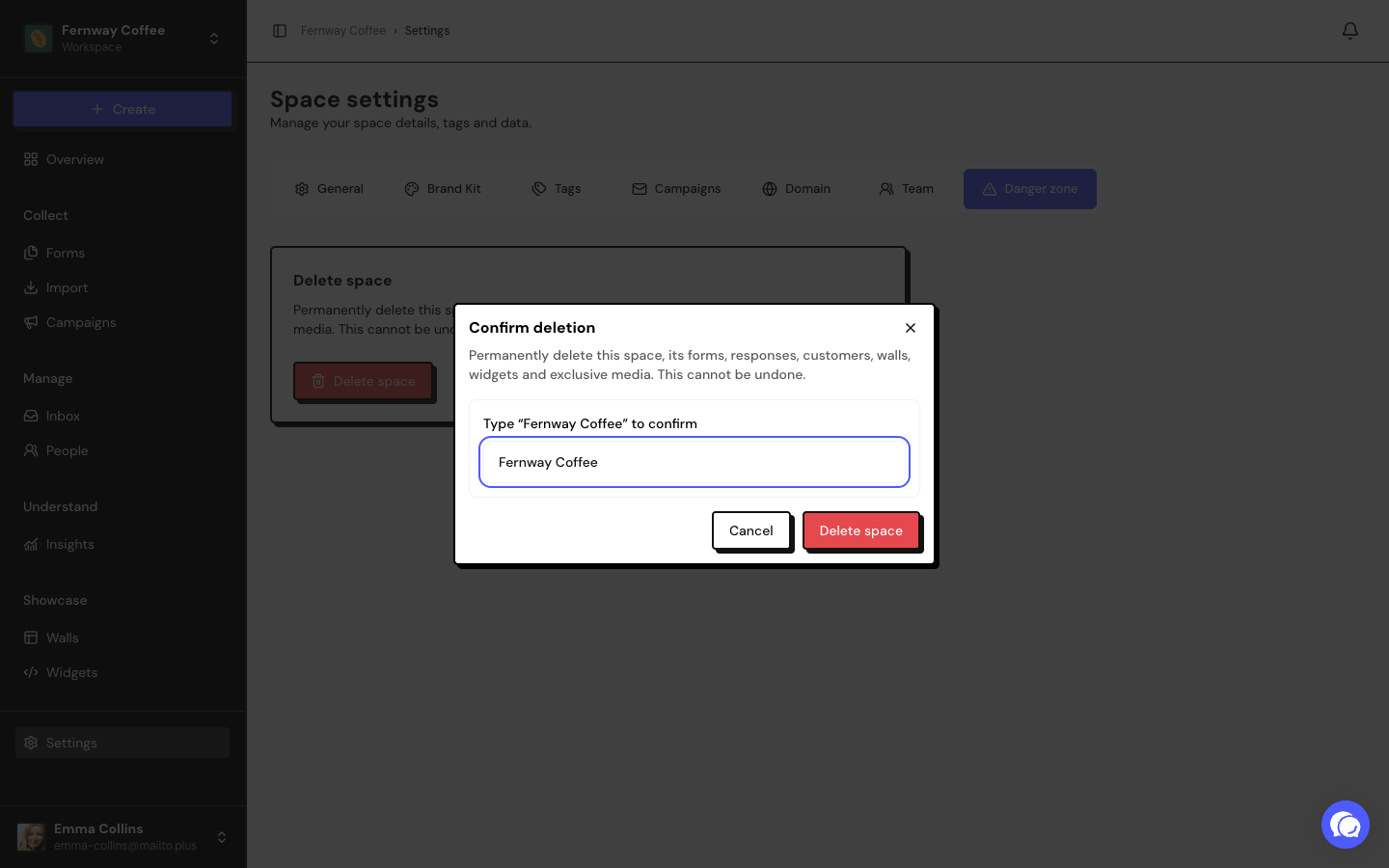
Se abre la ventana Confirmar eliminación.
Escribe el nombre
Escribe el nombre exacto del espacio. El botón solo se activa cuando el nombre coincide.
La eliminación es permanente y no se puede deshacer. Borra forms, respuestas y testimonios, archivos multimedia, muros, widgets, personas, campañas, casos de éxito, etiquetas, Brand Kit, favicon, dominio propio y el equipo del espacio. Exporta lo que necesites antes.
Los archivos multimedia se borran justo después. Si esa limpieza falla, la lista de espacios lo avisa y ofrece Reintentar limpieza de medios.
Preguntas frecuentes
Cambié a un plan menor y tengo más espacios que el límite.
No se borra ningún espacio. Solo no puedes crear nuevos hasta quedar por debajo del límite o hacer upgrade.
¿Puedo eliminar mi único espacio?
Sí. Después, la app te invita a crear el primer espacio de nuevo.
¿Puedo pasarle un espacio a otra persona?
Todavía no. Puedes invitar a la persona como Admin.