Crear, publicar y compartir un muro
Un muro (Wall of Love) es una página pública solo con tus testimonios, con tu diseño. Envías el enlace a clientes, lo pones en el menú de tu sitio o usas un dominio propio.
Los muros y los widgets, sumados, tienen un límite por cuenta, según el plan. Consúltalo en Planes y límites.
Crear un muro
Abre Muros
En el menú lateral, en Mostrar, haz clic en Muros y luego en Crear nuevo.
Ponle un nombre
Escribe el Nombre y haz clic en Crear Wall. Luego se abre el editor.
Elige los testimonios y el aspecto
En Muro de testimonios, elige qué testimonios aparecen. Después ajusta Diseño, Encabezado y Hero.
Guarda
Haz clic en Guardar cambios.
Un muro nuevo ya se crea publicado. Si todavía no quieres que sea visible, desactiva Publicado en la configuración de la página antes de compartir el enlace.
Publicar y cambiar el enlace
En el editor, haz clic en el engranaje, Configuración de la página:
| Opción | Qué hace |
|---|---|
| Slug de la página | El final del enlace: /s/tu-espacio/walls/tu-slug. Letras minúsculas, números y guiones, hasta 60 caracteres. |
| Publicado | Activado, la página es visible para todos. Desactivado, quien abra el enlace ve que la página no está disponible. |
| Eliminar página | Elimina el muro. Los testimonios se conservan. |
Los cambios de la configuración se guardan con Guardar cambios, en la parte superior del editor.
Cambiar el slug rompe los enlaces ya compartidos. No hay redirección desde el enlace anterior.
Con un dominio propio (planes de pago), el muro usa tu dominio, y la dirección principal del dominio abre el muro actualizado más recientemente.
SEO
En la sección SEO del editor, completa Título SEO, Meta descripción y Palabras clave SEO. Sin título, la página usa el título del hero; sin descripción, usa el subtítulo. En las redes sociales, la imagen de vista previa es la imagen de portada o, si no hay portada, el logo.
El muro puede aparecer en los resultados de búsqueda de Google.
Compartir
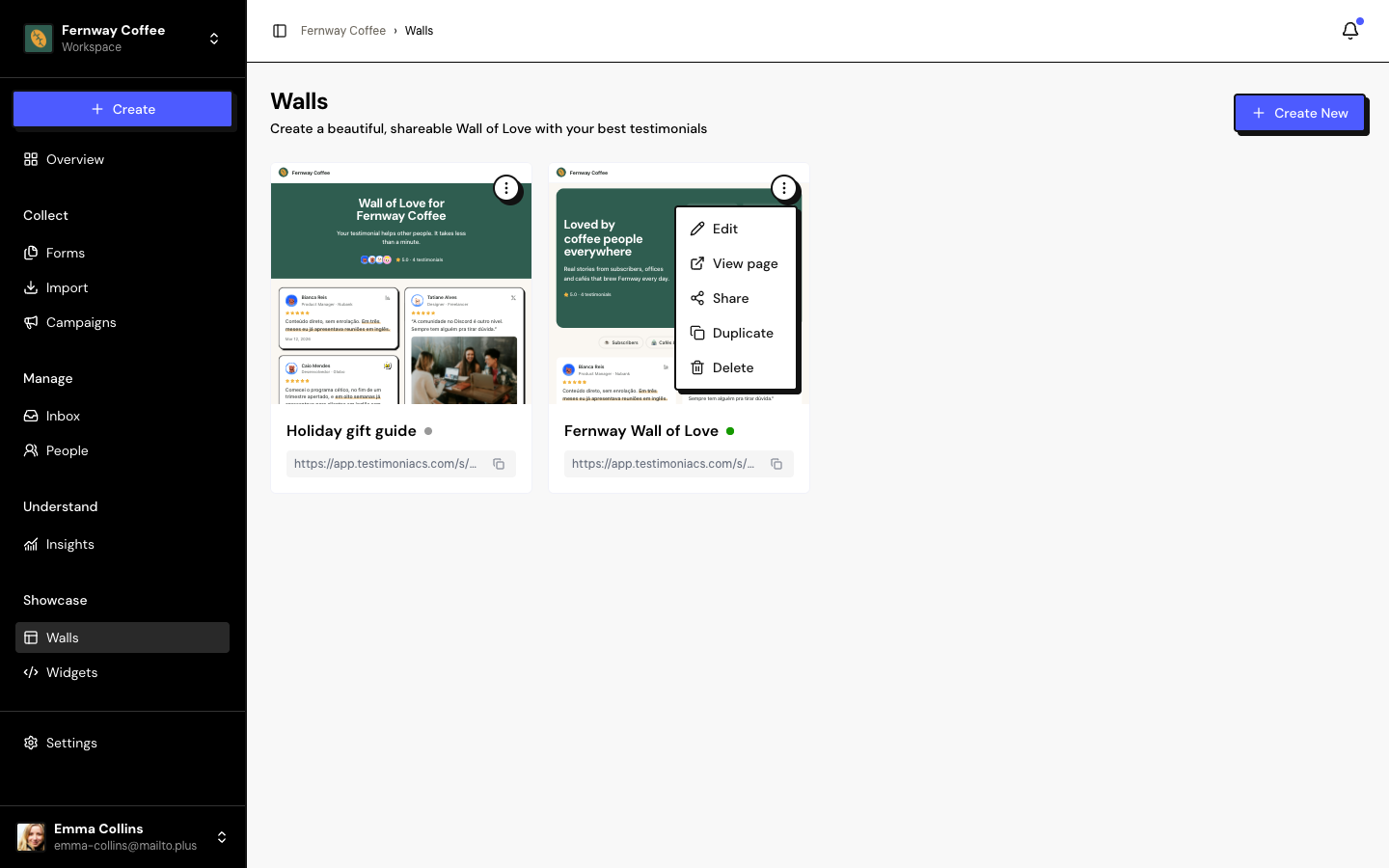
En el editor, haz clic en el ícono de compartir. O, en la lista, usa el menú ⋮ › Compartir:
- Enlace de tu página, con Copiar y Abrir página.
- Compartir en redes: X, Facebook, LinkedIn y WhatsApp.
Para poner testimonios dentro de tu sitio, usa un widget.
Duplicar y eliminar
En el menú ⋮ de la lista, Duplicar crea una copia con el mismo aspecto y la misma selección, y un enlace nuevo. Eliminar borra el muro definitivamente y libera un lugar en el límite del plan.
Preguntas frecuentes
Guardé y el muro no cambió.
La página pública puede tardar alrededor de un minuto en mostrar los cambios. Recarga después de unos instantes.
¿Cómo le cambio el nombre al muro?
En el editor, haz clic en el nombre, en la parte superior, escribe el nuevo nombre y guarda.
¿Quién puede crear muros?
Editor, Admin y Propietario. El rol Sharer ve y comparte los muros, pero no los edita.