Segmentos
Un segmento es un grupo de personas definido por reglas, como “dieron nota 9 o 10 y todavía no tienen un testimonio aprobado”. Es dinámico: las personas entran y salen solas a medida que cambian los datos.
La cantidad de segmentos por espacio depende de tu plan. Consúltala en Planes y límites.
Crear un segmento
Abre el editor
En Personas, abre el selector Todas las personas y haz clic en + Nuevo segmento.
Ponle un nombre
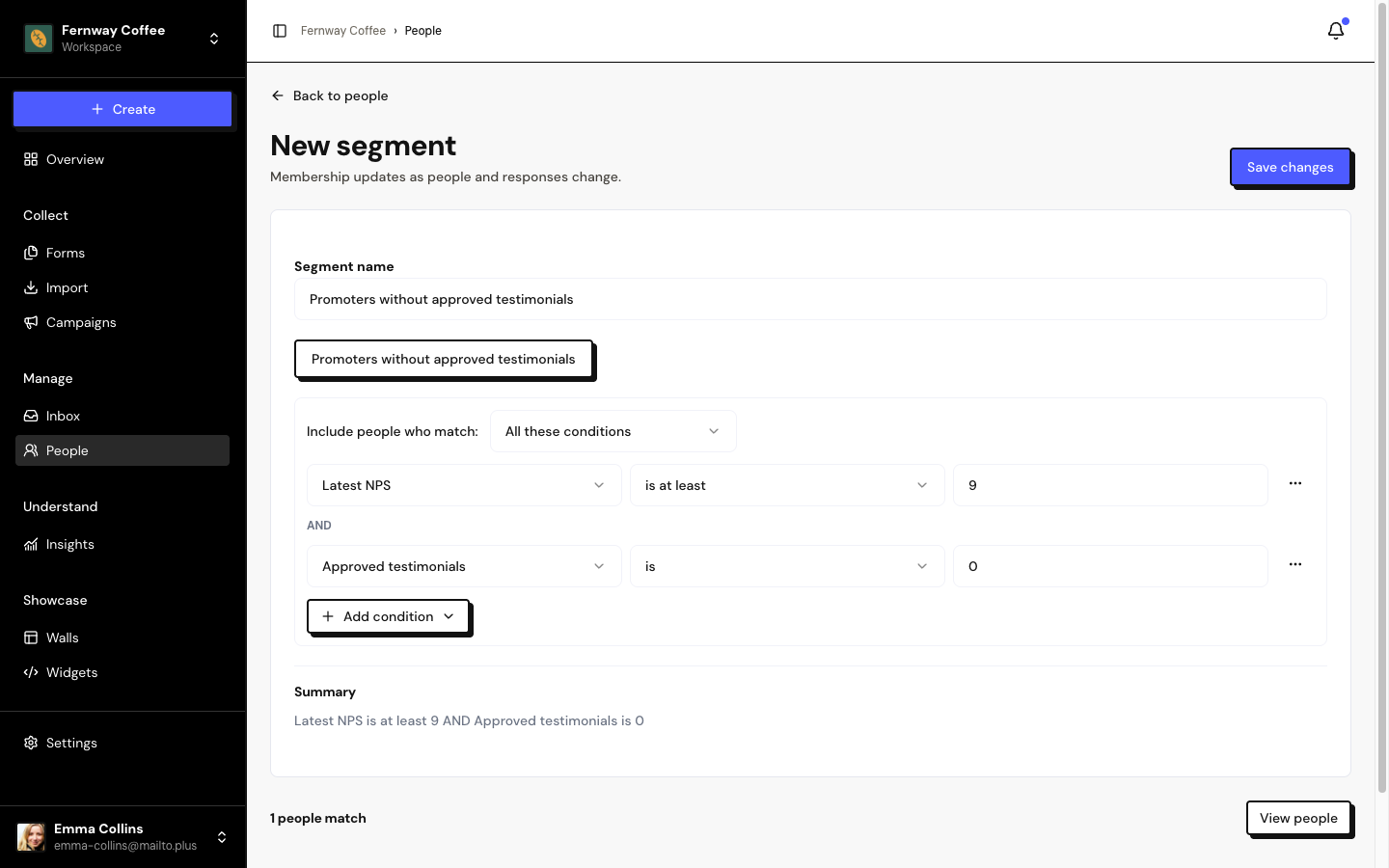
Completa el Nombre del segmento. Para empezar rápido, usa la receta Promotores sin testimonio aprobado.
Arma las reglas
En Incluir personas que cumplan, elige Todas estas condiciones (Y) o Cualquiera de estas condiciones (O). Usa + Añadir condición para reglas y Añadir grupo para combinar reglas.
Revisa y guarda
El editor muestra cuántas personas coinciden y, en Ver personas, quiénes son. Haz clic en Guardar cambios.
Campos disponibles
| Campo | Ejemplos de regla |
|---|---|
| Empresa | es, contiene, es cualquiera de, está ausente |
| está presente, está ausente | |
| Permiso de contacto | es Autorizado, es cualquiera de |
| Etiquetas de persona / Etiquetas de respuestas | es cualquiera de, no es ninguno de |
| Último NPS | es al menos 9, es como máximo 6, está ausente |
| Número de respuestas / Testimonios aprobados | es, es al menos, es como máximo |
| Tiene testimonio en vídeo | Sí o No |
| Respondió al Form | es cualquiera de, no es ninguno de |
| Fecha de última respuesta | desde, hasta, está entre, está ausente |
Un segmento acepta hasta 3 niveles de grupos y 20 condiciones.
Dónde usar los segmentos
- Personas: elige el segmento en el selector para ver solo esas personas.
- Campañas: úsalo como público de una campaña, o en la automatización Invitar al entrar en un segmento.
- Insights: para analizar solo un grupo de personas.
Combina el segmento con Permiso de contacto es Autorizado para ver solo a quienes pueden recibir invitaciones.
Editar o eliminar
En el selector de segmentos, haz clic en el lápiz junto al nombre. Para eliminarlo, usa Eliminar segmento: las personas y las respuestas se conservan.
Si se elimina una etiqueta o un form usado en las reglas, el segmento queda inválido y aparece con ⚠. Edita las reglas antes de volver a usarlo.
Preguntas frecuentes
¿Tengo que actualizar el segmento a mano?
No. El segmento se recalcula cada vez que se usa, con los datos más recientes.
Aparece “Se alcanzó el límite de segmentos de tu plan”.
Elimina un segmento sin uso o cambia de plan en Ajustes › Facturación.
Eliminé un segmento usado en una campaña.
La campaña pierde el público y se pausa. Elige otro público en una campaña nueva.