Editar los pasos y las preguntas
El editor muestra los pasos del form a la izquierda y una vista previa a la derecha. Todo lo que cambias aparece en la vista previa al instante, pero solo llega al form público cuando haces clic en Guardar cambios.
El editor no guarda solo. Si intentas salir con cambios pendientes, la app pregunta ¿Salir sin guardar los cambios?
Los pasos del form
El cliente pasa por los pasos en el orden de abajo. Los pasos desactivados se omiten.
En el editor, cada paso es una sección que se abre y se cierra. La sección Diseño está arriba y se aplica a todo el form.
Editar una página
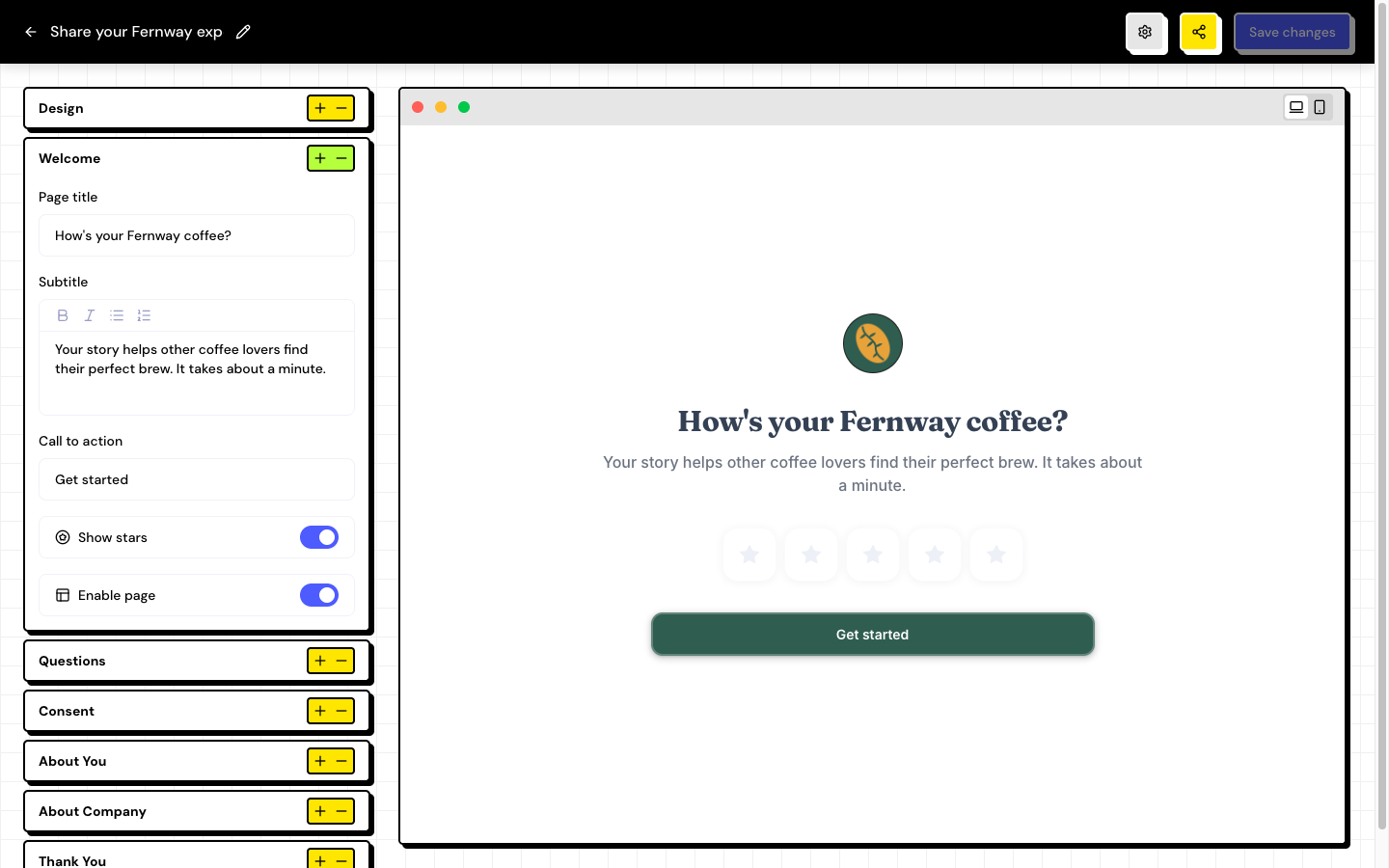
Casi todas las páginas tienen los mismos campos:
| Campo | Qué cambia |
|---|---|
| Título de la página | El título grande del paso. |
| Subtítulo | El texto debajo del título. Acepta negrita, cursiva y listas. |
| Llamada a la acción | El texto del botón que lleva al siguiente paso. |
| Activar página | Muestra u oculta el paso. Bienvenida, Consentimiento, Sobre ti y Sobre la empresa se pueden desactivar. Agradecimiento siempre aparece. |
Haz clic en un texto de la vista previa para ir directamente a su campo en el editor. Usa Vista previa en celular para ver cómo se ve el form en el teléfono.
Estrellas en la página de bienvenida
En Bienvenida, activa Mostrar estrellas para pedir una valoración de 1 a 5 estrellas. Con la opción activada, el cliente debe elegir al menos una estrella para continuar. El color de las estrellas está en Diseño.
Configurar las preguntas
Abre Preguntas
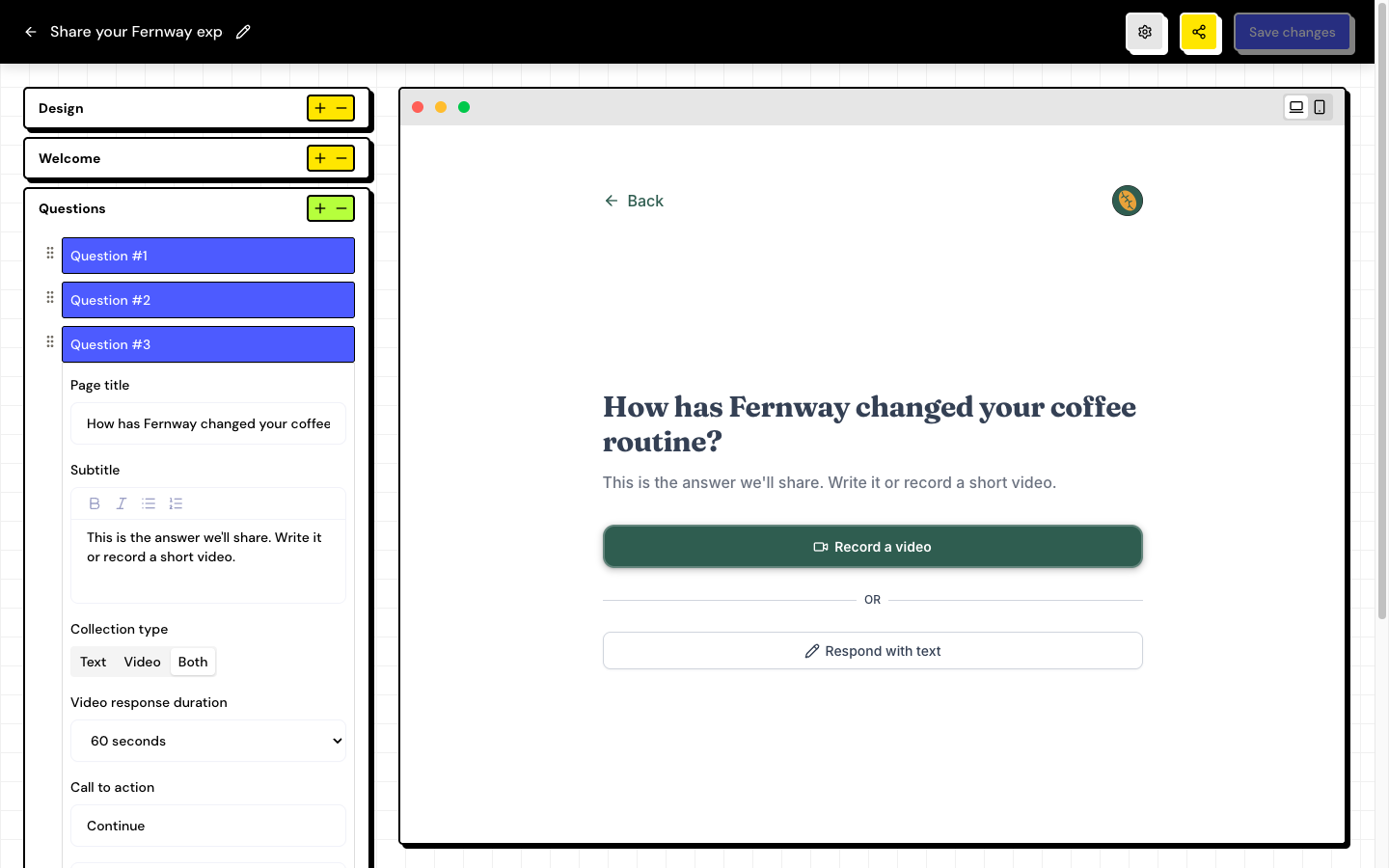
Cada pregunta aparece como Pregunta #1, Pregunta #2 y así sucesivamente.
Añade una pregunta
Haz clic en Añadir pregunta. El form acepta hasta 6 preguntas.
Ajusta los campos
Escribe el título y el subtítulo. En los forms de testimonios, elige también el Tipo de recolección (Texto, Video o Ambos) y si quieres Recopilar imagen (hasta 5 imágenes por respuesta).
Ordena y guarda
Arrastra las preguntas para cambiar el orden. Haz clic en Guardar cambios.
La pregunta principal
En un form de testimonios, la última pregunta es la principal. Su respuesta se convierte en el texto o el video del testimonio que aparece en los muros y widgets. Por eso siempre es obligatoria y no se puede desactivar ni eliminar. En la Inbox, aparece marcada como Principal.
Al arrastrar las preguntas, la que quede en último lugar pasa a ser la principal. Revisa el orden antes de guardar.
Las otras preguntas tienen Activar página, Obligatorio y Eliminar. En una encuesta NPS, las preguntas son solo de texto, todas se pueden eliminar y ninguna es principal.
Preguntas frecuentes
Cambié el form, pero el enlace público sigue igual. ¿Por qué?
Los cambios solo se aplican después de hacer clic en Guardar cambios. Comprueba que apareció el mensaje Cambios guardados.
¿Puedo crear una pregunta de opción múltiple?
Las preguntas aceptan texto, video e imágenes. Para listas, casillas de verificación u opción única, usa los campos adicionales en Sobre ti o Sobre la empresa.
¿Qué pasa si el cliente deja en blanco una pregunta obligatoria?
Ve Responde esta pregunta antes de continuar y no avanza hasta responder.