Acciones en lote, exportar y eliminar
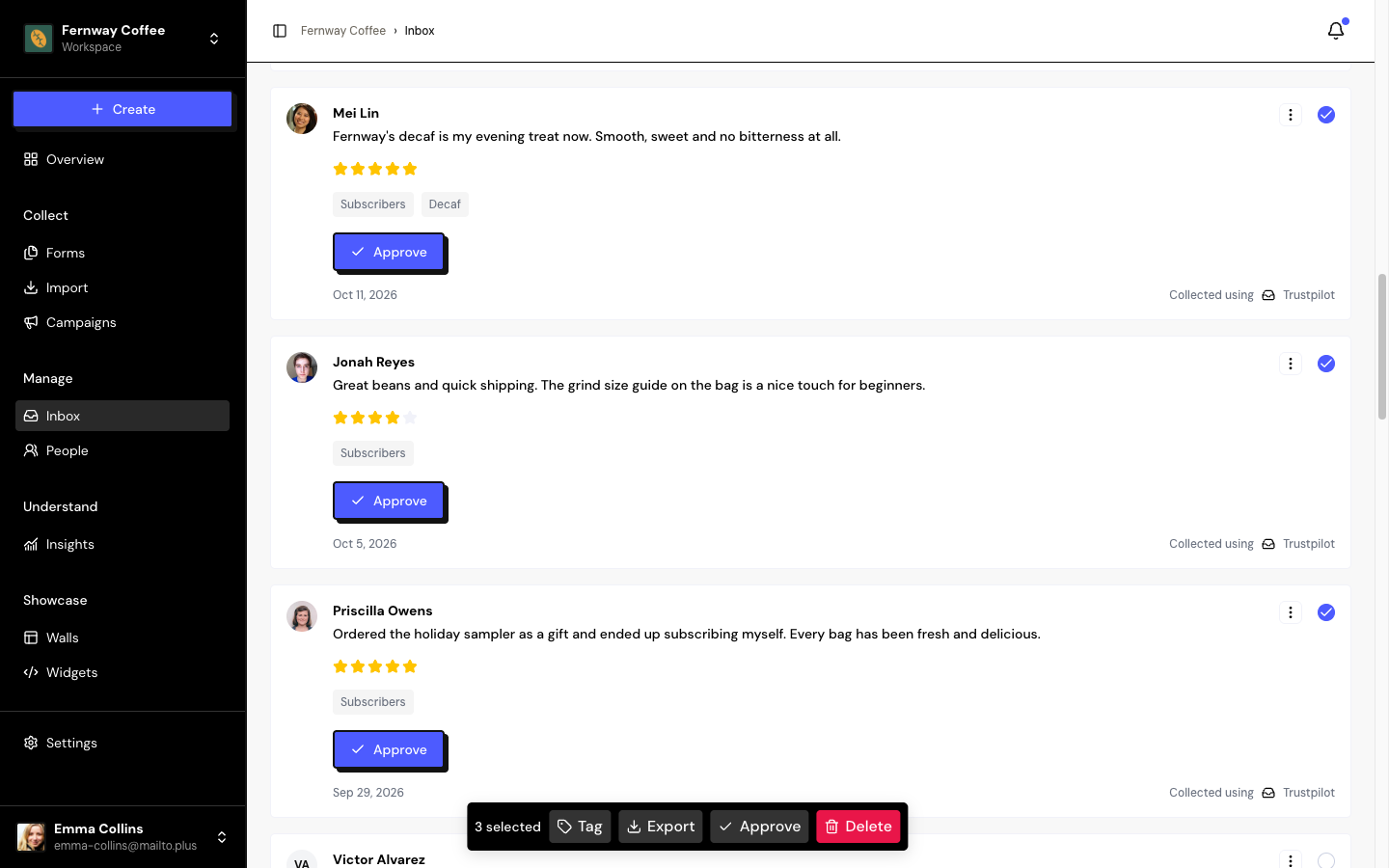
Cuando hay muchas respuestas, haz los cambios en lote: selecciona las tarjetas y usa la barra de acciones que aparece abajo.
Seleccionar respuestas
- Marca la casilla de cada tarjeta.
- O marca la casilla de arriba, Seleccionar todos los resultados filtrados, para seleccionar todas las respuestas que coinciden con la búsqueda y los filtros, de todas las páginas.
La barra muestra cuántas hay seleccionadas y las acciones disponibles:
| Acción | Qué hace |
|---|---|
| Etiquetas | Agrega o quita etiquetas de todas las seleccionadas. Consulta Organizar con etiquetas. |
| Exportar | Descarga un CSV solo con las seleccionadas de la pestaña actual. |
| Aprobar | Aprueba los testimonios seleccionados. Solo en la pestaña Testimonios. |
| Eliminar | Elimina las seleccionadas, después de confirmar. |
Cada acción en lote acepta hasta 5.000 respuestas a la vez. Destacar y deshacer la aprobación se hacen de uno en uno, desde el menú ⋮ de la tarjeta.
Exportar en CSV
El archivo incluye, entre otros: tipo, nombre, correo, calificación, texto, estado, etiquetas, origen y fechas. Los nombres de las columnas y los estados salen en inglés, para facilitar el uso en otras herramientas.
Eliminar respuestas
Elimina una respuesta desde el menú ⋮ de la tarjeta, o varias desde la barra de acciones, y haz clic en Confirmar.
La eliminación es permanente. No hay papelera ni forma de restaurar.
- La persona que respondió sigue en Personas.
- El testimonio sale de los muros y widgets.
- Un caso de éxito generado a partir de él sigue existiendo.
- Eliminar un testimonio libera espacio en el límite del plan.
Preguntas frecuentes
¿Cómo exporto solo los testimonios aprobados?
Filtra por Estado Aprobado, marca Seleccionar todos los resultados filtrados y usa Exportar en la barra de acciones.
Algunas respuestas no se actualizaron.
Las que fallaron siguen seleccionadas. El motivo más común es un testimonio por encima del límite del plan, que no se puede aprobar.
El CSV se abre con los acentos mal en Excel.
El archivo es UTF-8. En Excel, usa Datos › Desde el texto/CSV y elige la codificación UTF-8.