Análisis de un form NPS
Cada form NPS tiene una página de análisis con el resultado de la encuesta: el NPS, el promedio de las notas, la distribución y cuántas personas comentaron.
Abrir el análisis
Abre Forms
En el menú lateral, haz clic en Forms y elige la pestaña NPS.
Haz clic en Análisis
En la tarjeta de la encuesta, haz clic en Análisis.
Elige el período
En la parte superior de la página, elige Todo el período, Últimos 7 días, Últimos 30 días o Últimos 90 días.
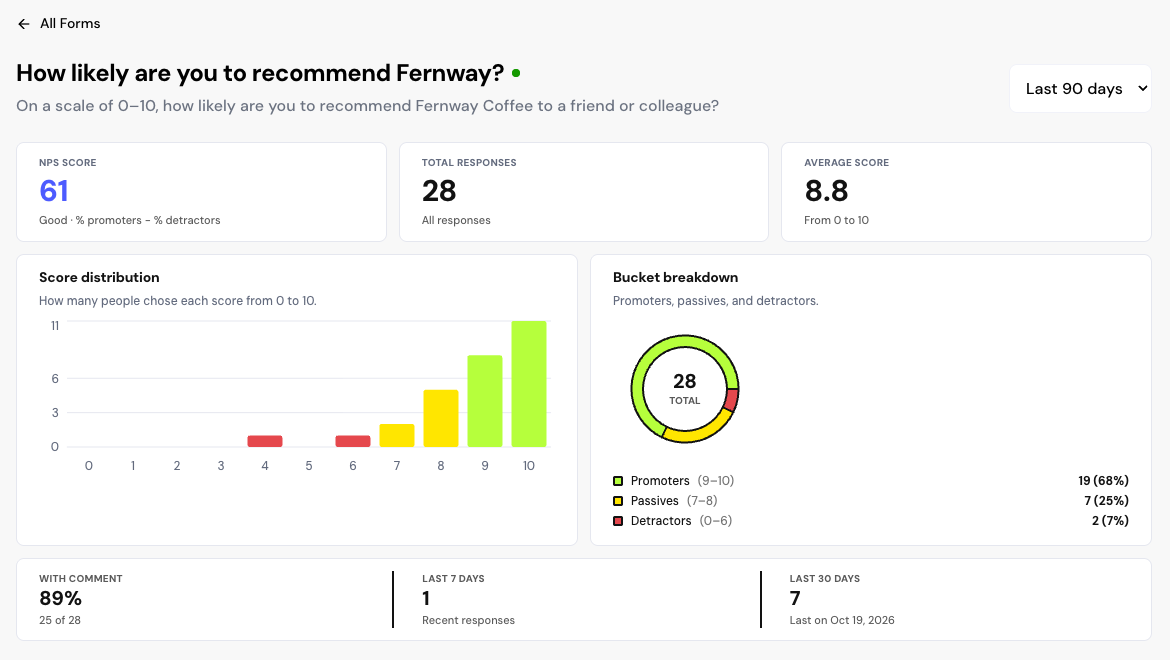
Qué muestra cada métrica
| Métrica | Qué muestra |
|---|---|
| NPS Score | % de promotores menos % de detractores, de −100 a 100. Con pocas respuestas, aparece el aviso Muestra pequeña. |
| Total de respuestas | Cuántas personas respondieron en el período. |
| Nota promedio | El promedio de las notas, de 0 a 10. |
| Distribución de notas | Cuántas respuestas recibió cada nota. |
| Desglose por grupos | Promotores, pasivos y detractores. |
| Con comentario | Cuántas respuestas traen texto en las preguntas. |
| Últimos 7 días y Últimos 30 días | Respuestas recientes y la fecha de la última. |
Para leer los comentarios y ver quién respondió, abre las respuestas en la Inbox. Para comparar períodos y ver los temas más mencionados, usa Insights.
Preguntas frecuentes
¿Los forms de testimonios tienen página de análisis?
No. La tarjeta del form muestra el número de respuestas, testimonios aprobados y videos. Para métricas de visitas y finalización por form, usa Insights.
Eliminé el form NPS. ¿Los resultados se conservan?
No. Al eliminar un form NPS, las respuestas y las métricas se eliminan. Si quieres dejar de recopilar y conservar los resultados, pausa el form.
¿Por qué aparece “Muestra pequeña”?
Con pocas respuestas, el NPS cambia mucho con cada nota nueva. Espera más respuestas antes de sacar conclusiones.