Compartir el form
Después de guardar el form, envía el enlace a tus clientes. La ventana Compartir formulario reúne el enlace, los botones de las redes sociales, el código QR y el código para insertar en el sitio.
Abrir las opciones para compartir
El enlace usa el slug que está guardado. Si cambiaste el slug en el editor, haz clic en Guardar cambios antes de copiar el enlace.
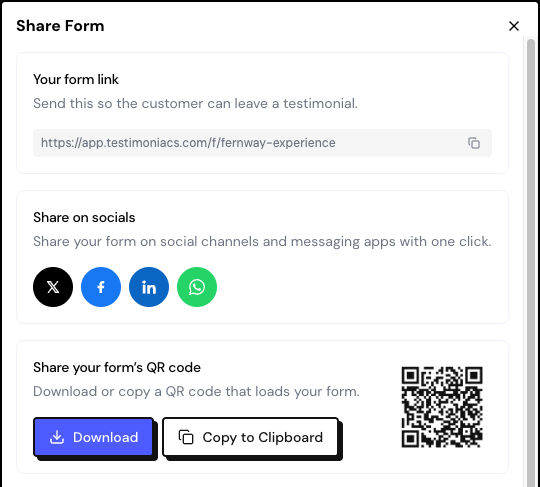
Las opciones para compartir
Enlace
En Enlace del formulario, haz clic en el botón de copiar y pega el enlace en un correo, en un mensaje o en tu sitio.
El enlace tiene el formato /f/tu-slug. Si el espacio tiene dominio propio, el enlace usa ese dominio.
Para mostrar el form dentro de tu sitio, usa Insertar en tu sitio web, en la misma ventana.
Preguntas frecuentes
Cambié el slug y el enlace anterior dejó de funcionar.
Es lo esperado: cambiar el slug invalida los enlaces ya compartidos. Envía el enlace nuevo a quienes todavía van a responder.
El código QR no se copia.
Algunos navegadores no permiten copiar imágenes. Usa Descargar e inserta el archivo PNG.
¿Quien tiene el rol Sharer puede compartir?
Sí. El rol Sharer ve y comparte forms, pero no edita.