Instalar o widget no seu site
Para mostrar o widget, cole um código curto no lugar da página onde ele deve aparecer. O widget se ajusta sozinho à largura e à altura do espaço.
Copiar o código
Abra o código
No editor do widget, clique em Compartilhar widget. Na lista de Widgets, use a opção Código de embed no menu do widget.
Copie
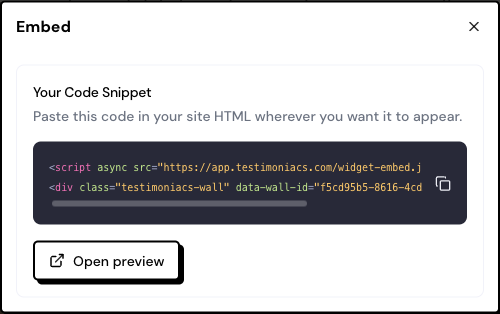
Em Seu trecho de código, copie o código. Ele tem duas linhas:
<script async src="https://app.testimoniacs.com/widget-embed.js"></script>
<div class="testimoniacs-wall" data-wall-id="ID-DO-SEU-WIDGET"></div>
Cole no site
Cole o código num bloco de HTML no lugar onde o widget deve aparecer e publique o site.
Onde colar em cada plataforma
WordPress
No editor de blocos, adicione um bloco HTML personalizado e cole o código.
O widget também funciona em sites feitos com React, Next.js e outros frameworks de página única, inclusive quando o visitante troca de página sem recarregar.
Como o widget funciona no site
- No layout Mosaico, mostra 12 depoimentos por vez; o visitante clica em Carregar mais para ver os próximos. No Carrossel, carrega até 24 depoimentos.
- Quando o visitante clica num depoimento, ele abre maior numa janela, sem sair do seu site.
- Mudanças salvas no editor chegam ao site sem trocar o código.
- Se você desligar Publicado, o widget some do site.
Perguntas frequentes
Colei o código e nada aparece.
Confira se o widget está publicado e tem depoimentos na opção Publicado da pré-visualização. Confira também se a plataforma não removeu a linha do script ao salvar.
Posso usar o mesmo widget em várias páginas?
Sim. Cole o mesmo código em quantas páginas quiser.
Dá para ver quantas pessoas viram o widget?
Ainda não. O Testimoniacs não mede visualizações do widget.