Organizar com tags
Tags ajudam a separar depoimentos por produto, setor, resultado e o que mais fizer sentido. Depois, você usa as tags para escolher o que aparece em murais e widgets e para montar segmentos em Pessoas.
Categorias de tags
Toda tag pertence a uma categoria:
| Categoria | Para que serve |
|---|---|
| Produto | Produtos mencionados no feedback. |
| Serviço | Serviços contratados ou avaliados. |
| Setor | Setor de atuação do cliente. |
| Caso de uso | Como o cliente usa a solução. |
| Segmento de clientes | Perfil ou porte do cliente. |
| Resultado | Resultados alcançados, como economia de tempo ou aumento de vendas. |
| Outros | O que não se encaixa nas demais. |
Marcar respostas com tags
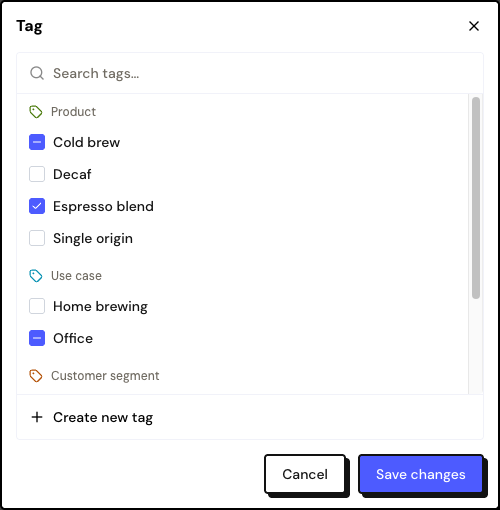
Criar uma tag
Em qualquer seletor de tags, clique em + Criar tag, escreva o Nome da tag (até 60 caracteres) e escolha a Categoria. A tag nova já fica marcada. Os nomes não se repetem no mesmo espaço.
Gerenciar as tags do espaço
Em Configurações › Tags você vê todas as tags, agrupadas por categoria, com quantas respostas usam cada uma.
- + Criar tag: cria uma tag nova.
- Menu ⋮ › Editar: muda o nome ou a categoria. A janela mostra onde a tag é usada: respostas, forms, filtros de murais e widgets, pessoas e segmentos.
- Menu ⋮ › Excluir: remove a tag e suas referências. Respostas e depoimentos são preservados.
O mesmo catálogo de tags serve para respostas e para pessoas. Uma tag pode marcar uma resposta na Inbox e um contato em Pessoas.
Perguntas frequentes
A IA coloca tags sozinha?
Não. As tags vêm de você, das tags automáticas do form ou das tags escolhidas numa importação.
Excluí uma tag e um segmento parou de funcionar.
Segmentos que usavam a tag ficam marcados como inválidos. Abra o segmento em Pessoas e ajuste as condições.
Dá para filtrar a Inbox por tag?
Ainda não. Use as tags na seleção de murais e widgets, ou num segmento em Pessoas.