Tags e dados do remetente
Duas abas de Configurações cuidam do que vale para o espaço inteiro: Tags e Campanhas. Editor, Admin e Dono acessam as duas.
Tags
Aqui você vê e organiza todas as tags do espaço, agrupadas por categoria, com busca.
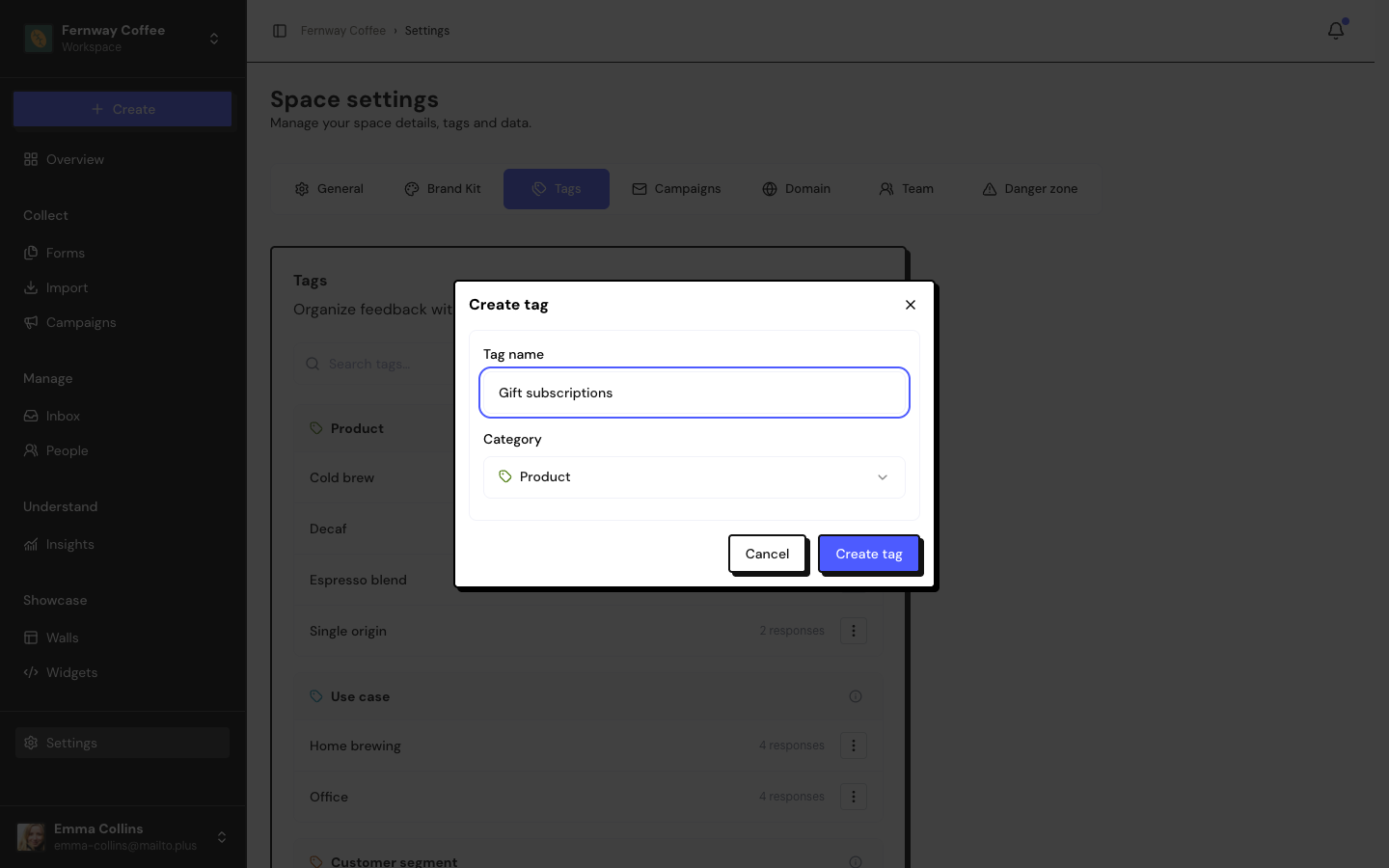
- Criar tag: preencha Nome da tag (até 60 caracteres, sem repetir no espaço) e escolha a Categoria: Produto, Serviço, Setor, Caso de uso, Segmento de clientes, Resultado ou Outros.
- No menu da tag, Editar mostra onde ela é usada: respostas, formulários, configurações, pessoas e segmentos.
- Excluir tira a tag de tudo e dos filtros que a usavam. Respostas e depoimentos ficam.
Campanhas: configurar remetente
Antes de enviar convites por e-mail, preencha Configurar remetente. No topo aparece a cota de e-mails de campanha do mês.
| Campo | Para que serve |
|---|---|
| Identidade da empresa | O nome da empresa nos convites. |
| Endereço postal | Obrigatório. Aparece no rodapé dos convites, como pedem as regras de e-mail em massa. |
| Nome do remetente | Quem aparece como remetente. |
| Email de resposta | Para onde vão as respostas dos clientes. |
| Fuso horário do workspace | O fuso usado no agendamento das campanhas. |
Salvar não envia nada. Se você sair com mudanças sem salvar, o app pede confirmação.
Perguntas frequentes
Dá para adicionar uma assinatura ao e-mail?
Não há campo de assinatura. Escreva a despedida no texto da campanha.
Posso mudar a categoria de uma tag?
Sim. Use Editar no menu da tag.
Excluir uma tag apaga os depoimentos?
Não. Só a tag sai dos depoimentos, das pessoas e dos filtros.
Artigos relacionados
Atualizado em