Como o app é organizado
O Testimoniacs separa o que é da sua conta (perfil, acesso e assinatura) do que é de cada espaço (space): forms, depoimentos, murais e widgets de uma marca ou site. Este artigo mostra onde fica cada coisa.
Dica: o menu lateral segue o caminho de um depoimento: Coletar → Gerenciar → Entender → Exibir. Os artigos deste Help Center usam os mesmos grupos.
Conta e espaços
Um espaço reúne tudo de uma marca, produto ou site. Você pode ter mais de um espaço, conforme seu plano, e trabalhar em espaços de outras pessoas quando elas convidam você.
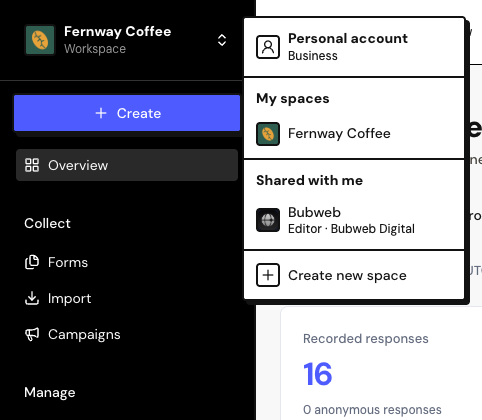
O menu lateral
Dentro de um espaço, o menu lateral mostra as seções agrupadas pelo que você quer fazer:
| Grupo | Seções | Para que serve |
|---|---|---|
| — | Visão geral | Atividade do espaço e próximas ações. |
| Coletar | Forms, Importar, Campanhas | Receber depoimentos e respostas NPS, trazer os que você já tem e convidar clientes por e-mail. |
| Gerenciar | Inbox, Pessoas | Aprovar e organizar depoimentos e acompanhar quem os enviou. |
| Entender | Insights | Ver o resumo, a satisfação (NPS) e os tópicos que os clientes mencionam. |
| Exibir | Murais, Widgets | Publicar depoimentos numa página própria ou no seu site. |
| — | Configurações | Dados, marca, domínio, equipe e tags do espaço. |
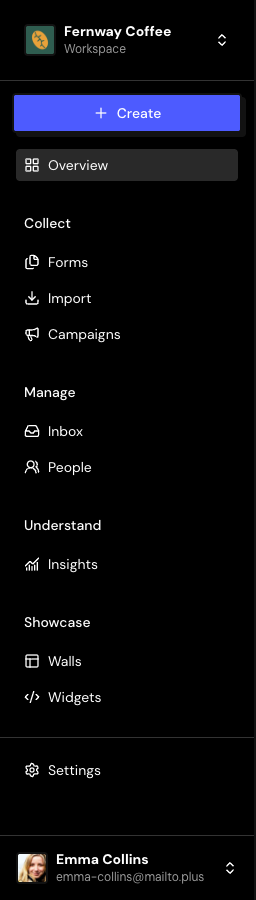
Trocar de espaço ou criar um novo
Abra o menu do topo
Clique no nome do espaço atual, no alto do menu lateral.
Escolha o espaço
Seus espaços aparecem em Meus spaces, e os de outras pessoas em Compartilhados comigo. Conta pessoal leva para a lista de todos os seus espaços.
Ou crie um novo
Clique em Criar novo espaço, dê um nome e confirme. O número de espaços depende do seu plano.
Papéis e o que cada um vê
Num espaço compartilhado, o menu mostra só as seções que o seu papel permite.
| Papel | O que pode fazer |
|---|---|
| Dono | Tudo, inclusive assinatura e excluir o espaço. |
| Admin | Convida e remove pessoas e edita tudo, exceto billing e excluir o espaço. |
| Editor | Cria e edita conteúdo: Inbox, forms, murais, widgets, pessoas, campanhas e insights. |
| Sharer | Vê e compartilha forms, murais e widgets. |
Se você abrir um link para uma página que o seu papel não inclui, o app mostra “Você não pode abrir esta página”. Peça a um Admin ou ao Dono para mudar o seu papel.
Configurações: do espaço e da conta
Do espaço
Em Configurações, no fim do menu lateral do espaço:
- Geral: nome, slug e categoria do espaço.
- Brand Kit e Domínio: a marca e o endereço das páginas públicas.
- Equipe: convites e papéis.
- Tags e Campanhas: organização e envio de e-mails.
- Zona de perigo: excluir o espaço.
Perguntas frequentes
Os limites do plano valem por espaço ou por conta?
Por conta: somam todos os espaços de que você é Dono. Os números estão em Planos e limites.
Posso mudar o papel de alguém depois do convite?
Sim. Em Configurações › Equipe, um Admin ou o Dono escolhe outro papel para a pessoa.
Sair de um espaço compartilhado apaga alguma coisa?
Não. Você só perde o acesso até alguém convidar você de novo. Use Sair do space no menu do topo.