Criar, trocar e excluir um espaço
Um espaço reúne tudo de uma marca, produto ou cliente. Você pode ter mais de um, conforme o seu plano.
Criar
Abra o seletor
No alto do menu lateral, clique no nome do espaço atual e depois em Criar novo espaço. Ou use Novo espaço na lista de espaços.
Dê um nome
Preencha Nome do espaço. A janela mostra quantos espaços você já usou do seu plano. O slug é criado a partir do nome e pode ser trocado em Configurações › Geral.
Só contam os espaços dos quais você é Dono. Espaços compartilhados com você não entram no limite.
Trocar de espaço
No seletor do alto do menu lateral:
- Meus spaces: os espaços que você criou.
- Compartilhados comigo: os espaços de outras pessoas, com o seu papel e o dono.
- Conta pessoal: a lista de todos os seus espaços.
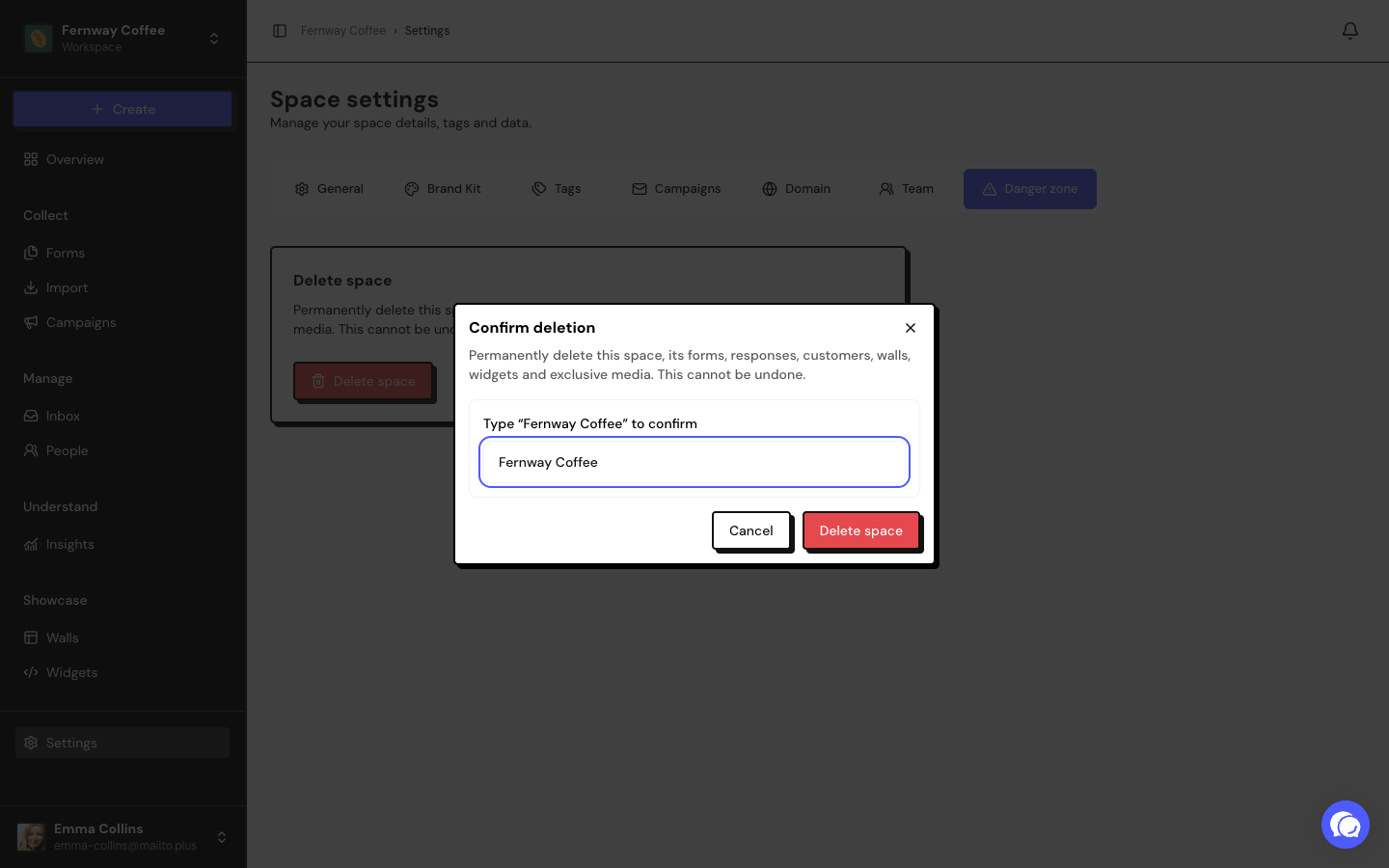
Excluir
Só o Dono exclui um espaço, em Configurações › Zona de perigo.
Clique em Excluir Space
A janela Confirmar exclusão abre.
Digite o nome
Escreva o nome exato do espaço. O botão só fica ativo quando o nome bate.
A exclusão é permanente e não tem como desfazer. Ela apaga forms, respostas e depoimentos, mídias, murais, widgets, pessoas, campanhas, case studies, tags, Brand Kit, favicon, domínio próprio e a equipe do espaço. Exporte o que precisar antes.
As mídias são apagadas logo depois. Se essa limpeza falhar, a lista de espaços avisa e oferece Tentar limpeza de mídias novamente.
Perguntas frequentes
Mudei para um plano menor e tenho mais espaços que o limite.
Nenhum espaço é apagado. Você só não consegue criar novos até ficar abaixo do limite ou fazer upgrade.
Posso excluir o meu único espaço?
Sim. Depois, o app convida você a criar o primeiro espaço de novo.
Posso passar um espaço para outra pessoa?
Ainda não. Você pode convidar a pessoa como Admin.