Criar conta e fazer o setup guiado
Criar uma conta no Testimoniacs é gratuito e não pede cartão. Logo depois do cadastro, um setup guiado cria seu primeiro espaço e seu primeiro form de depoimentos.
Criar sua conta
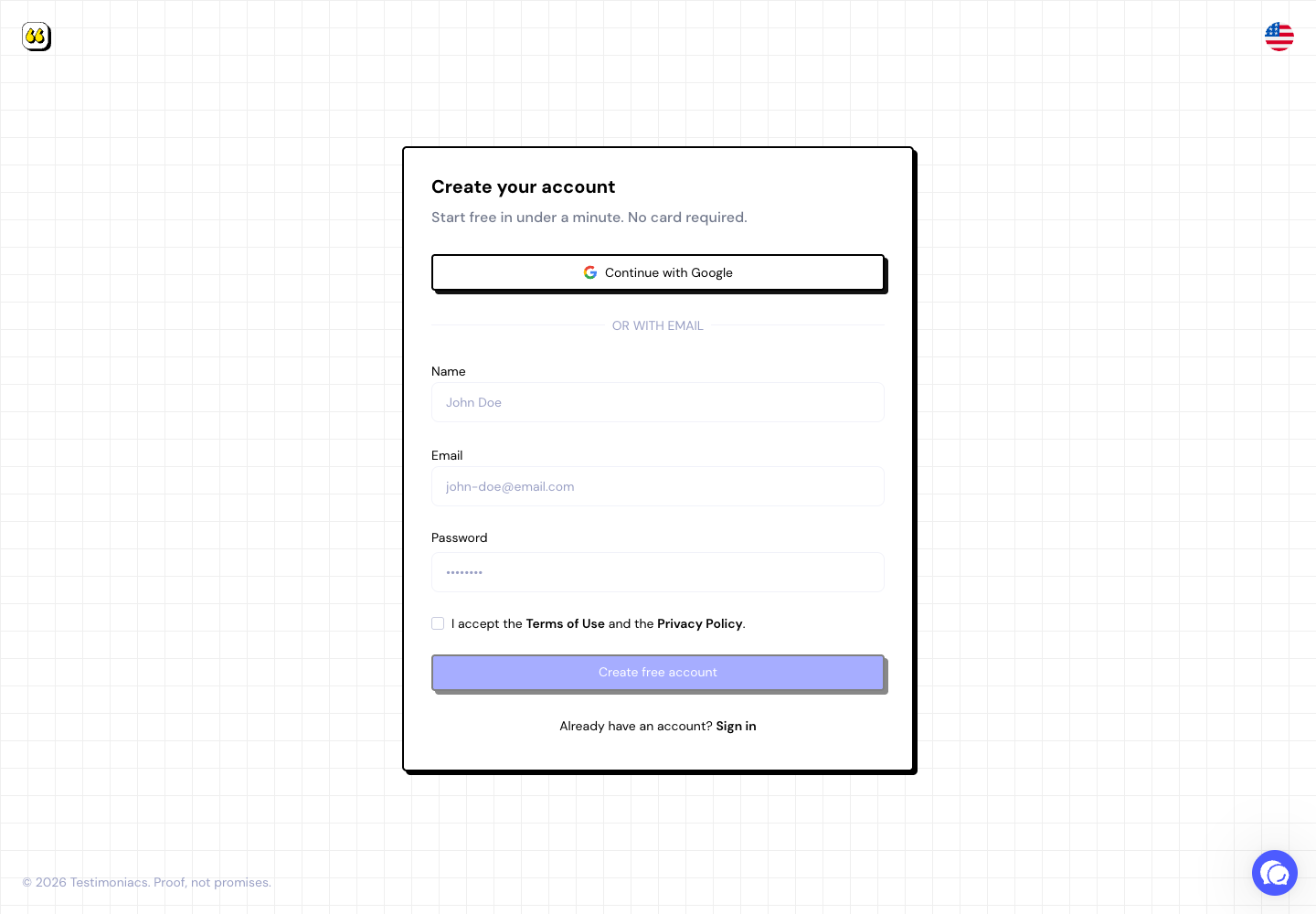
Acesse app.testimoniacs.com/auth e escolha como entrar:
A senha precisa ter pelo menos 8 caracteres, com letras e números. Se o e-mail de confirmação não chegar, olhe a caixa de spam ou use Reenviar e-mail na janela Confirme sua conta.
Fazer o setup guiado
No primeiro acesso, o app abre o setup guiado. São três passos:
Boas-vindas ao Testimoniacs
Digite o nome da empresa ou produto e clique em Continuar. Esse nome vira o seu primeiro espaço.
Deixe com a sua cara
Envie seu logo, escolha a cor da marca e diga o que quer coletar: Texto, Vídeo ou Ambos (o cliente escolhe). Clique em Criar meu formulário.
Seu formulário está pronto
Copie o link do formulário e envie para clientes satisfeitos. Use Ver como seu cliente vê para abrir o form como o cliente vai ver. Se já tem depoimentos, use Importar arquivo ou Adicionar manualmente. Para terminar, clique em Ir para o painel.
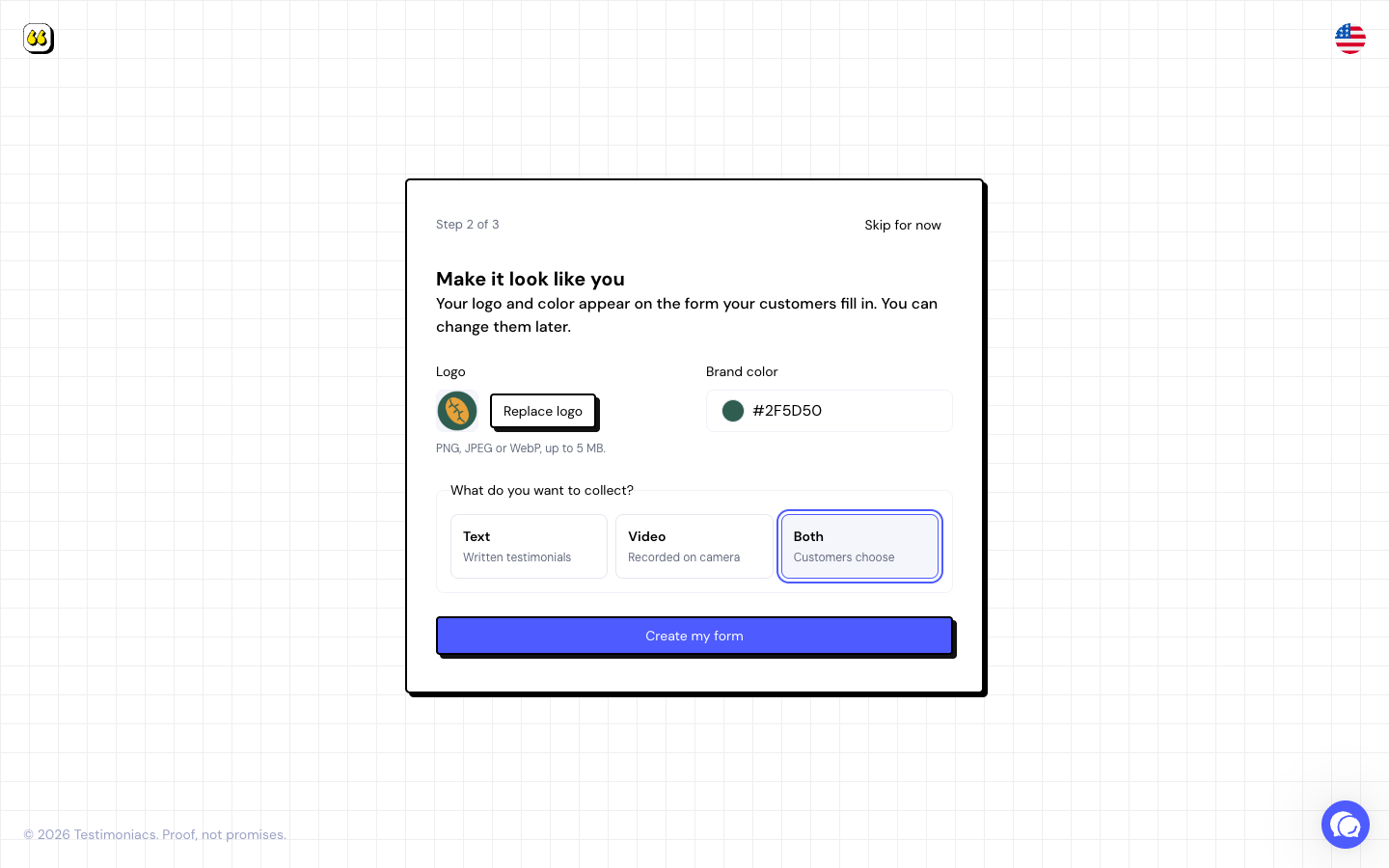
Logo, cor e perguntas podem ser mudados depois no editor do form. As respostas chegam na Inbox.
Perguntas frequentes
Posso pular o setup guiado?
Sim. Clique em Pular por enquanto, no alto da tela. Você pode criar espaços e forms depois, pelo app.
Criei a conta com e-mail. Posso entrar com Google depois?
Sim. Em Configurações › Acesso, conecte sua conta Google. Você precisa manter pelo menos um método de login ativo.
Não recebi o e-mail de confirmação.
Confira a caixa de spam e use Reenviar e-mail. Se aparecer “Muitas tentativas”, espere alguns minutos e tente de novo.
Próximo passo: entenda Como o app é organizado.