Ações em lote, exportar e excluir
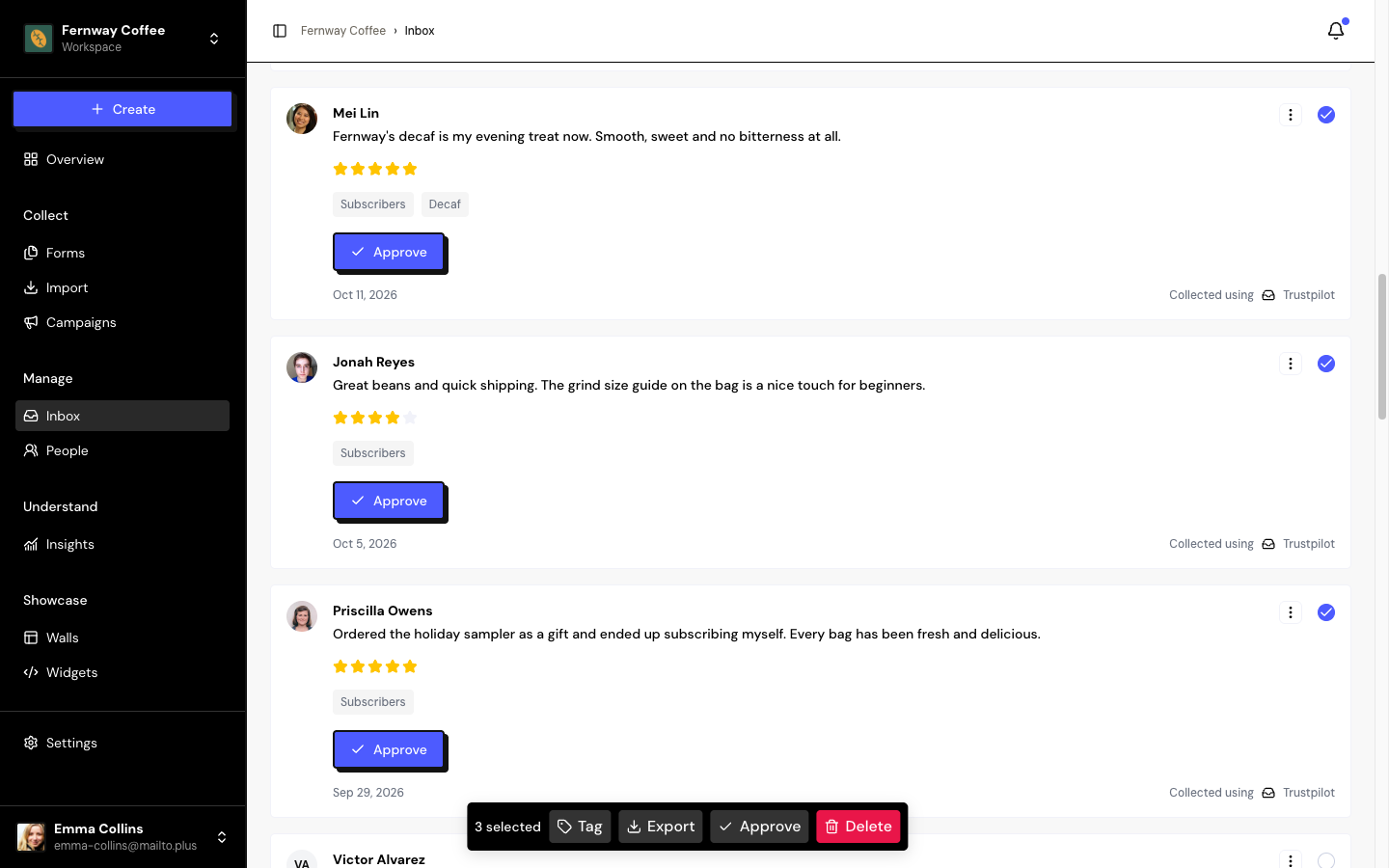
Quando há muitas respostas, faça as mudanças em lote: selecione os cartões e use a barra de ações que aparece no rodapé.
Selecionar respostas
- Marque a caixa de cada cartão.
- Ou marque a caixa do topo, Selecionar todos os resultados filtrados, para selecionar todas as respostas que batem com a busca e os filtros, de todas as páginas.
A barra mostra quantas estão selecionadas e as ações disponíveis:
| Ação | O que faz |
|---|---|
| Tags | Adiciona ou remove tags de todas as selecionadas. Veja Organizar com tags. |
| Exportar | Baixa um CSV só com as selecionadas da aba atual. |
| Aprovar | Aprova os depoimentos selecionados. Só na aba Depoimentos. |
| Excluir | Exclui as selecionadas, depois de confirmar. |
Cada ação em lote aceita até 5.000 respostas por vez. Destacar e desfazer aprovação são feitos um a um, pelo menu ⋮ do cartão.
Exportar em CSV
O arquivo traz, entre outros: tipo, nome, e-mail, nota, texto, status, tags, origem e datas. Os nomes das colunas e os status saem em inglês, para facilitar o uso em outras ferramentas.
Excluir respostas
Exclua uma resposta pelo menu ⋮ do cartão, ou várias pela barra de ações, e clique em Confirmar.
A exclusão é permanente. Não há lixeira nem como restaurar.
- A pessoa que respondeu continua em Pessoas.
- O depoimento sai dos murais e widgets.
- Um case study gerado a partir dele continua existindo.
- Excluir um depoimento libera espaço no limite do plano.
Perguntas frequentes
Como exporto só os depoimentos aprovados?
Filtre por Status Aprovados, marque Selecionar todos os resultados filtrados e use Exportar na barra de ações.
Algumas respostas não foram atualizadas.
As que falharam continuam selecionadas. O motivo mais comum é um depoimento acima do limite do plano, que não pode ser aprovado.
O CSV abre com acentos errados no Excel.
O arquivo é UTF-8. No Excel, use Dados › De Texto/CSV e escolha a codificação UTF-8.