Adicionar ou editar um depoimento
Recebeu um elogio por e-mail, WhatsApp ou numa conversa? Cadastre direto na Inbox. Para trazer muitos de uma vez, use Importar.
Adicionar um depoimento
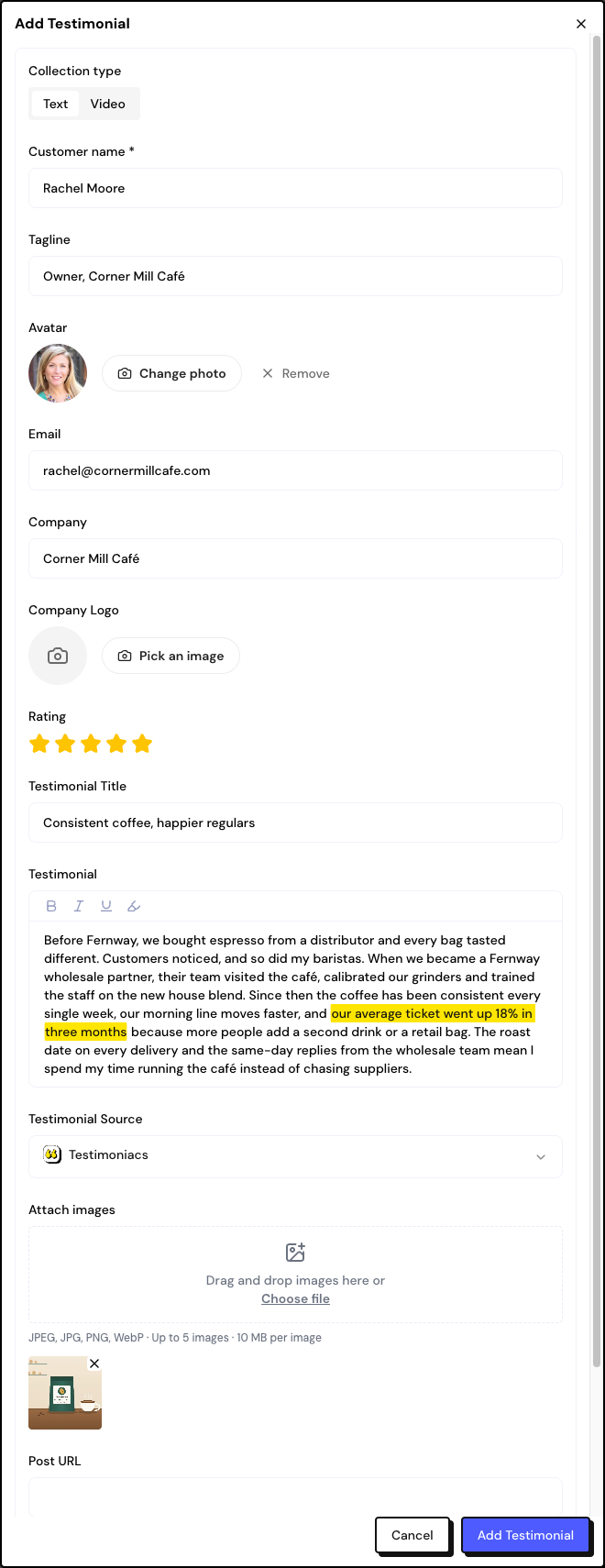
Abra o cadastro
Na Inbox, clique em + Adicionar depoimento.
Escolha o tipo
Em Tipo de depoimento, escolha Texto ou Vídeo. O tipo não muda depois.
Informe o cliente
Em Nome do cliente, comece a digitar. Se a pessoa já existe, escolha na lista. Se não, digite o nome e preencha cargo, avatar, e-mail, empresa e logo: a pessoa é criada ao salvar.
Preencha o depoimento
Veja os campos de cada tipo abaixo. A Data é obrigatória e começa com o dia de hoje.
Salve
Clique no botão de salvar, no rodapé da janela. O depoimento entra como Pendente.
Texto
- Avaliação: de 1 a 5 estrelas, opcional.
- Título do depoimento e Depoimento (obrigatório). O editor tem negrito, itálico, sublinhado e Destacar texto, que marca um trecho que aparece realçado nos murais.
- Anexar imagens: até 5, de até 10 MB cada (JPEG, PNG ou WebP).
- URL da publicação: o link do post original, se houver.
Editar um depoimento ou uma resposta NPS
No menu ⋮ do cartão, clique em Editar. A janela é a mesma do cadastro, com algumas diferenças:
- O tipo não pode ser trocado. Num depoimento em vídeo, você pode substituir o arquivo.
- Dá para mudar texto, título, resumo, nota, data, imagens, link, tags e a pessoa ligada.
- Numa resposta NPS, você edita a nota (0 a 10) e cada resposta.
Os dados da pessoa (nome, e-mail, empresa) são editados em Pessoas, não na Inbox.
Perguntas frequentes
Posso mudar a origem para Google ou LinkedIn?
No cadastro manual, a origem é sempre Testimoniacs. Para guardar a plataforma de origem, importe o depoimento com o campo Plataforma de origem ou Rótulo da origem.
Não consigo enviar o vídeo.
Confira o formato e o tamanho (até 1.000 MB). Se aparecer o aviso de limite de vídeos do plano, faça upgrade ou exclua um vídeo.
Mudar a data muda a posição na Inbox?
Sim. A Inbox ordena pela data do depoimento, da mais nova para a mais antiga.