Editar um case study
O editor do case study tem três seções: Design, Conteúdo e Vídeos. A prévia ao lado mostra como a página fica.
O editor não salva sozinho. Clique em Salvar alterações antes de sair ou de compartilhar.
Design
- Template: Editorial, Neubrutal ou Spotlight.
- Cor do destaque: escolha uma cor ou use a do Brand Kit.
- Imagem de capa: recomendado 1200×630, até 5 MB.
- Texto do botão e Link do botão: uma chamada para ação no fim da página. Deixe o link vazio para esconder o botão.
- Mostrar Powered By da Testimoniacs: só pode ser desligado nos planos pagos.
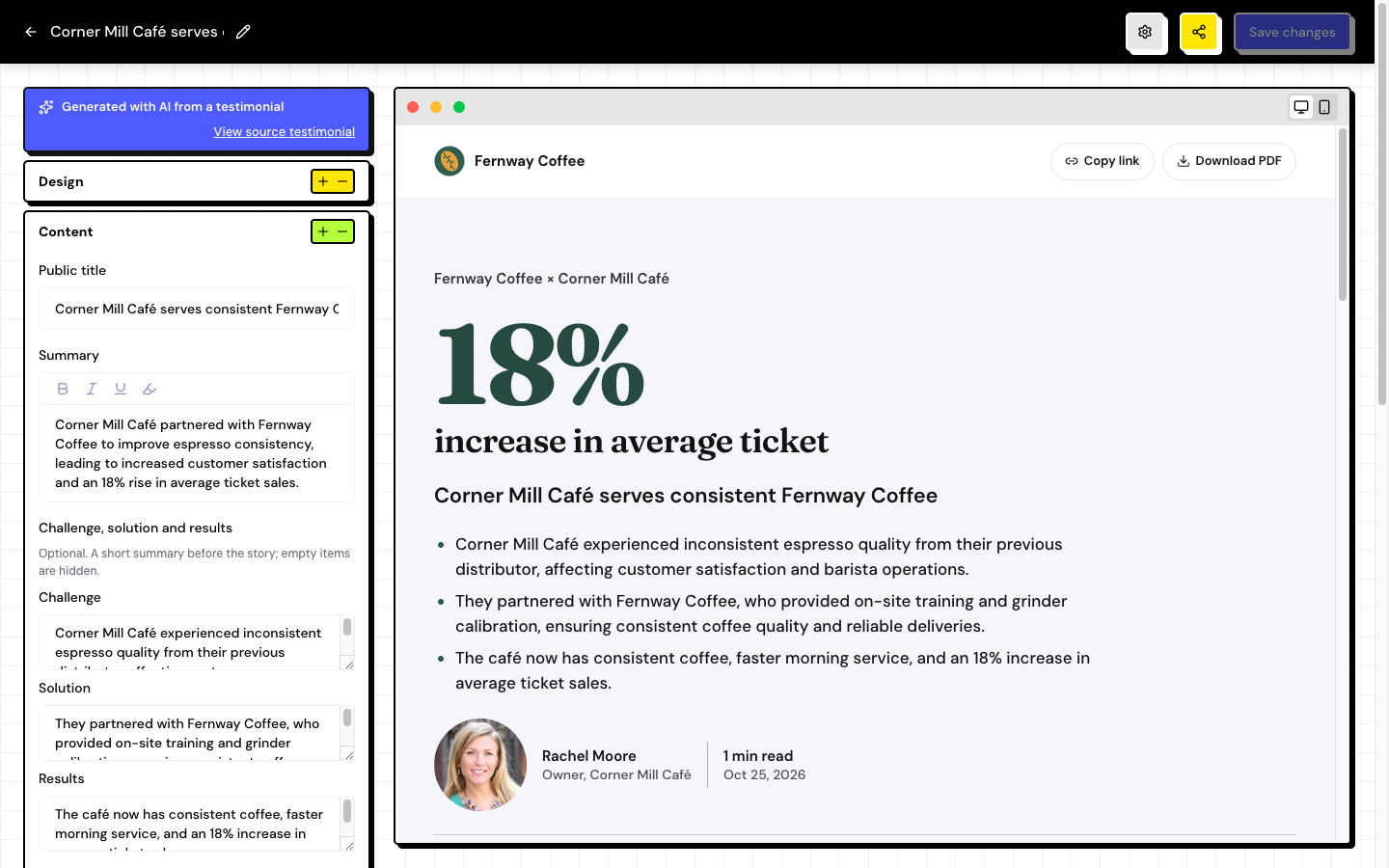
Conteúdo
| Campo | Para que serve |
|---|---|
| Título público | O título da página. |
| Resumo | Uma ou duas frases de abertura. |
| Desafio, solução e resultados | Opcional. Um resumo curto antes da história; itens vazios não aparecem. |
| Resultados | Até 6 números de destaque, cada um com Valor (como “+40%”) e Descrição. |
| Citação | A frase do cliente em destaque. |
| Conteúdo | A história completa, com títulos, negrito, itálico, listas, citações e links pela barra de formatação. |
Em Tags, organize o case study com as tags do espaço.
Vídeos
Adicione até três depoimentos em vídeo do espaço: Vídeo do topo, Vídeo do meio e Vídeo do final. Clique em Adicionar vídeo e escolha o depoimento.
Perguntas frequentes
Dá para pedir à IA que escreva de novo?
Não há opção de reescrever. Edite o texto ou apague o case study e gere outro a partir do mesmo depoimento.
Apareceu um aviso de que o case study foi alterado em outra sessão.
Alguém salvou o case study em outra aba ou outro computador. Recarregue a página antes de salvar, para não perder as mudanças dessa pessoa.
Posso mudar o link do case study?
Não. O link é criado com o case study e não muda.
Artigos relacionados
Atualizado em